Como Fazer Karaoke Online na Smart TV: Guia Completo
A TV da sua sala pode transformar-se numa máquina de karaoke profissional em menos de 5 minutos — sem instalar qualquer aplicação, sem pagar nada e com a fila de músicas controlada pelo telemóvel de cada convidado.
⚡ Resposta rápida
Karaoke online na Smart TV: passo a passo para Samsung, LG e Android TV, fila pelo telemóvel através de QR Code e dicas de som. Sem instalar nada, grátis!
📺 Porque é a Smart TV o Melhor Sítio Para o Seu Karaoke?
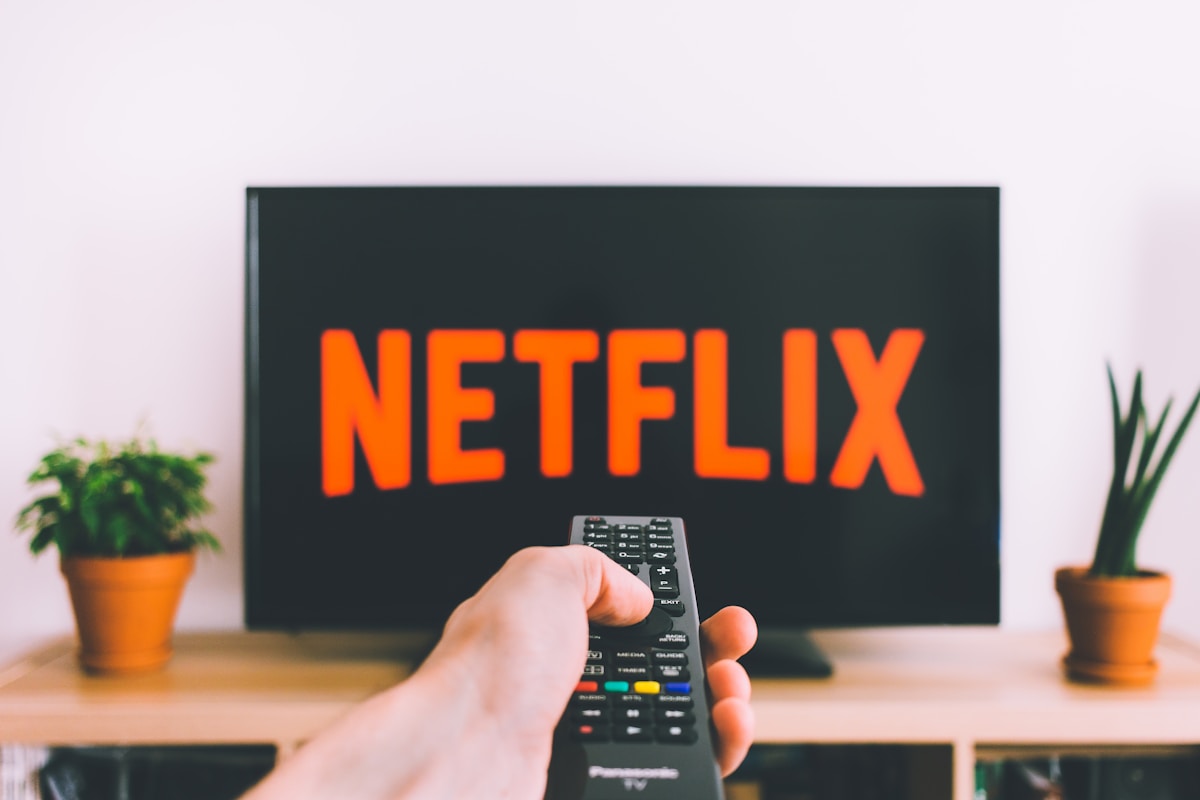
Durante muito tempo, fazer karaoke em casa significava comprar um aparelho dedicado, DVDs com catálogos limitados ou depender daquele equipamento alugado que só aparecia na festa de fim de ano. Hoje a história é outra: se tem uma Smart TV ligada à internet, já tem tudo o que precisa para cantar com a letra sincronizada no grande ecrã da sala.
A razão é simples: praticamente todas as Smart TV vendidas no Brasil desde 2018 — Samsung, LG, TCL, Philco, Semp, Philips — trazem um navegador de internet integrado ou permitem espelhar o ecrã do telemóvel. E é exatamente por isso que o karaoke online grátis do Caraoke.com.br funciona diretamente no navegador: não instala nada, não é obrigado a criar conta e não paga mensalidade. Abriu o site na TV, a festa começou.
O grande ecrã faz uma diferença real na experiência. A letra fica legível para quem canta e para quem está no sofá, toda a gente acompanha a música em conjunto, e o som sai pelo sistema de áudio da sala — que quase sempre é melhor do que a coluna de um portátil. Junte a isto a possibilidade de cada convidado escolher músicas pelo próprio telemóvel e tem uma noite de karaoke que compete de igual para igual com os bares especializados.
Neste guia vai aprender o passo a passo para cada marca de TV, como usar o QR Code para montar a fila de músicas pelo telemóvel, como melhorar o som com barra de som ou coluna Bluetooth, e como resolver os problemas mais comuns (letra a bloquear, som atrasado, navegador que não abre). Vamos a isso?
✅ O Que Precisa (Lista de Verificação Rápida)
- 📺 Uma Smart TV com navegador (ou qualquer TV com Chromecast, Fire TV Stick ou um portátil ligado por HDMI).
- 🌐 Internet de pelo menos 10 Mbps. Se a TV estiver longe do router, dê preferência ao cabo de rede ou aproxime o router — vídeo em 1080p a bloquear no refrão estraga o ambiente.
- 📱 Os telemóveis dos convidados. Passam a ser o "comando" da fila de músicas através de QR Code — sem instalar qualquer aplicação.
- 🎤 Microfone (opcional, mas recomendado). Dá para cantar sem, mas um microfone com coluna amplificada (a partir de R$ 100) transforma a brincadeira num espetáculo.
- 🔊 Som decente (opcional). Barra de som, home theater ou coluna Bluetooth potente. Falamos das configurações ideais mais abaixo.
Reparou que não há "aplicação de karaoke" na lista? É intencional. As lojas de aplicações das TV são limitadas, muitas apps são pagas e várias nem sequer existem para todas as marcas. Usar o navegador elimina essa dor de cabeça de uma vez — e se quiser perceber ao pormenor como o sistema funciona por dentro, veja a página como funciona.
🛠️ Passo a Passo Por Marca de TV
O princípio é o mesmo em todas: abrir o navegador da TV, escrever caraoke.com.br, entrar no player e pronto — a sua televisão transforma-se num karaoke completo, sem qualquer aparelho. Mas cada sistema operativo esconde o navegador num sítio diferente. Veja o caminho exato para as três plataformas mais comuns no Brasil.
Samsung (Tizen)
- Prima o botão Home do comando e navegue até Apps.
- Procure por "Internet" — é o navegador nativo da Samsung (ícone de globo azul). Nas TV mais recentes já vem fixado na barra inicial.
- Na barra de endereço, escreva caraoke.com.br e confirme.
- Entre no player de karaoke e use as setas do comando para navegar; o botão central funciona como clique.
- Dica: prima o botão amarelo (ou o ícone de estrela) para adicionar o site aos favoritos e abri-lo com um toque nas próximas festas.
Observação: em modelos Samsung anteriores a 2017 o navegador pode ser lento para vídeo. Nesse caso, espelhe o ecrã do telemóvel com SmartView ou utilize um Chromecast/Fire Stick na entrada HDMI.
LG (webOS)
- Prima o botão Home do comando Magic Remote.
- Na barra de aplicações, abra o Web Browser (nas TV mais antigas aparece dentro de "Mais Apps").
- Escreva caraoke.com.br na barra de endereço.
- Aqui a LG tem uma vantagem enorme: o ponteiro do Magic Remote funciona como um rato. Apontar e clicar nas músicas é muito mais rápido do que navegar com as setas.
- Adicione a página aos favoritos (ícone de estrela na barra do navegador) para a próxima vez.
Se o navegador se queixar de memória cheia após muitas músicas, feche outros separadores abertos e desative o "Modo de poupança de energia" nas definições — reduz o desempenho de vídeo.
Android TV / Google TV (TCL, Sony, Philips, Philco)
- Nem todas as Android TV trazem navegador instalado. Se a sua não tiver, abra a Google Play Store na TV e instale um navegador gratuito (o TV Bro e o BrowseHere da TCL são leves e feitos para o comando).
- Abra o navegador e aceda a caraoke.com.br.
- Alternativa ainda mais simples: utilize o Google Cast. Abra o site no Chrome do telemóvel ou do portátil, toque no ícone de transmitir e selecione a TV. O ecrã é espelhado em segundos.
- Quem tem Chromecast com Google TV ou Fire TV Stick em qualquer TV comum pode seguir o mesmo caminho — o Fire Stick, aliás, já vem com o navegador Silk instalado de fábrica.
Dica de ouro no Android TV: ligue um rato USB ou Bluetooth à TV. A navegação no player fica idêntica à de um computador.
Plano B Universal: Portátil + Cabo HDMI
TV muito antiga, navegador a bloquear ou simplesmente quer garantia total? Ligue um portátil à entrada HDMI da TV, abra o player de karaoke online no Chrome ou Edge e prima F11 para ecrã inteiro. É a configuração mais estável possível: o portátil processa tudo e a TV passa a ser apenas um grande ecrã.
Bónus: com o portátil pode ligar uma interface de áudio ou uma mesa de mistura à saída P2, misturando a voz do microfone com a música — o setup preferido de quem leva o karaoke a sério.
📱 O Segredo da Festa: Fila Remota Pelo Telemóvel com QR Code
Aqui está o recurso que separa um karaoke improvisado de uma experiência a sério. Quando o player está aberto na TV, mostra um QR Code no ecrã. Cada convidado aponta a câmara do telemóvel, abre a lista remota no navegador do próprio aparelho e pronto: toda a gente passa a ser DJ da festa ao mesmo tempo.
Funciona assim na prática:
Leu o código, entrou. Sem descarregar aplicações, sem registo. O convidado escreve o nome e já está dentro da sessão.
Procura a música no próprio telemóvel — escrevendo ou usando a pesquisa por voz, ótima para quem não quer escrever "Evidências" com o copo na mão. O sistema encontra automaticamente a versão karaoke da música, com a letra no ecrã.
A fila atualiza-se em tempo real na TV. Toda a gente vê quem canta agora e quem vem a seguir. Nada de gritaria para decidir a ordem nem papelinhos a passar de mão em mão.
Aviso no telemóvel quando a vez está a chegar. O convidado pode ir buscar um refrigerante à cozinha descansado: o telemóvel avisa quando a música dele estiver próxima. Ninguém volta a perder a vez.
Dois recursos extra que vale a pena referir: o modo Jukebox, que toca as músicas da fila automaticamente em sequência — perfeito para deixar a rolar enquanto o pessoal janta ou entre uma ronda e outra — e o histórico da sessão, que mostra tudo o que já foi cantado na noite. Ótimo para repetir o êxito que arrasou ou para provar que sim, o seu cunhado cantou "Fera Ferida" três vezes.
Se está a montar uma festa completa em casa, este sistema de fila resolve o maior problema de gestão da noite. Para tornar a competição mais divertida, ative a pontuação com votação dos amigos no final de cada música. Combine com as dicas do nosso guia de como organizar uma festa de karaoke em casa e a sua reunião vai parecer produção profissional.
🔊 Dicas de Som: Da TV a Solo ao Setup de Bar de Karaoke
Nível 1: Apenas o Som da TV
Funciona para grupos pequenos (até 6-8 pessoas) em salas silenciosas. Ajuste o modo de som da TV para "Música" ou "Padrão" — evite os modos "Cinema" ou "Voz Amplificada", que distorcem o instrumental. Desligue os efeitos de "surround virtual", que baralham a mistura da versão karaoke.
Nível 2: Barra de Som (a Melhor Relação Custo-Benefício)
Uma barra de som de entrada de gama (R$ 300-800) muda por completo o jogo: mais graves para o instrumental encher a sala e mais volume sem distorção. Ligue por HDMI ARC em vez de Bluetooth sempre que possível — a ligação por cabo elimina o atraso de áudio, que no karaoke é fatal.
Muitas barras de som (e mini-aparelhagens da Samsung e da LG) têm entrada de microfone com fios integrada, por vezes com efeito de eco e até ajuste de tom. Verifique o painel traseiro da sua — pode já ter um sistema de karaoke completo em casa sem saber.
Nível 3: Coluna Bluetooth Potente — Com Uma Ressalva Importante
As colunas amplificadas do tipo "torre" (JBL PartyBox, Pulse, colunas de som de 200-500W) são ótimas para festas maiores e muitas já trazem entrada de microfone e ajuste de eco dedicados — feitas literalmente para karaoke.
A ressalva: o Bluetooth tem atraso (latência). Se ligar a coluna por Bluetooth à TV, a letra pode aparecer ligeiramente antes do som, e o cantor sente que está a "correr atrás" da música. Solução: ligue a coluna por cabo P2 ou ótico à TV e use o Bluetooth só para o telemóvel noutros momentos. Se mesmo assim só der Bluetooth, procure na TV a opção "Sincronização de áudio" / "AV Sync" e ajuste até a letra e o som coincidirem.
⚠️ Microfone: Onde Ligar?
As Smart TV não têm entrada de microfone — este é o erro mais comum de quem monta o setup. O microfone deve ser ligado à barra de som, à coluna amplificada ou a uma coluna de som própria. Outra opção prática são os microfones de karaoke com altifalante integrado (R$ 100-250): a voz sai do próprio microfone e a música sai da TV. Para grupos pequenos, resolve muito bem.
🎵 Já Testou o Setup? Comece Por Estas Músicas
Para calibrar o volume, o eco e a sincronização, escolha músicas que toda a gente conhece — assim testa o equipamento e já quebra o gelo. Sugestões que funcionam em qualquer sala brasileira:
- • "Evidências" — Chitãozinho & Xororó: o hino nacional do karaoke. Se o refrão não levantar a sala, nada levanta.
- • "Ai Se Eu Te Pego" — Michel Teló: curta, animada e impossível de errar. Ótima para testar o volume máximo sem distorção.
- • "Trem-Bala" — Ana Vilela: andamento calmo, perfeita para verificar se a letra está sincronizada com o áudio.
- • "Anna Júlia" — Los Hermanos: rock nacional que o público canta do início ao fim.
- • "Flor e o Beija-Flor" — Henrique & Juliano: para testar duetos e dois microfones ao mesmo tempo.
Quer uma lista completa pensada para quem está a começar? Veja o nosso artigo com as melhores músicas de karaoke para iniciantes. E se a noite pedir um ambiente a dois, temos também uma seleção de músicas românticas para duetos.
🚨 Problemas Comuns e Como Resolver
❌ "O vídeo bloqueia ou fica a carregar a meio da música"
Causa: Wi-Fi fraco no sítio onde a TV está. Soluções: ligue a TV por cabo de rede; mude o router para o canal 5 GHz se a TV o suportar; peça aos convidados para pausarem descargas e vídeos nos telemóveis. Em último caso, reduza a qualidade do vídeo no player — para karaoke, a letra legível importa mais do que os pixéis do videoclipe.
❌ "A letra aparece antes do som (ou depois)"
Causa: latência do Bluetooth ou processamento de áudio da TV. Soluções: troque a ligação da coluna/barra de som para cabo (P2, ótico ou HDMI ARC); desative os efeitos de som "surround" e "clear voice"; procure o ajuste "AV Sync" ou "Atraso de áudio" no menu de som da TV e compense manualmente.
❌ "A minha TV não tem navegador"
Soluções por ordem de custo: espelhe o ecrã do telemóvel (Google Cast, SmartView ou AirPlay, consoante a TV); use um Fire TV Stick ou Chromecast que já tenha; ou ligue um portátil por HDMI. Qualquer uma das três resolve em minutos.
❌ "O navegador da TV está demasiado lento"
Soluções: feche outros separadores e aplicações abertos na TV; desligue e volte a ligar a TV da tomada (isto limpa a memória — a sério, funciona); limpe a cache do navegador nas definições. Se a TV tiver mais de 7-8 anos, o espelhamento pelo telemóvel ou o portátil no HDMI vão proporcionar uma experiência muito melhor.
❌ "O QR Code não abre no telemóvel de um convidado"
Soluções: confirme se o telemóvel está na mesma rede Wi-Fi ou com dados móveis ativos; aproxime a câmara e aumente o brilho da TV para facilitar a leitura; se nada resultar, o convidado pode escrever o endereço da lista remota manualmente no navegador — o link aparece junto do QR Code no ecrã.
❌ "A minha voz desaparece a meio da música"
Causa: quase sempre é técnica vocal, não o equipamento — cantar uma noite inteira cansa. Mantenha água por perto, evite gritar nas músicas mais agudas e dê uma vista de olhos ao nosso guia de técnicas de respiração para cantar melhor: dez minutos de leitura que salvam a sua voz na terceira hora de festa.
🎤 Conclusão: A Sua Sala é o Palco
Fazer karaoke na Smart TV deixou de ser um improviso para se tornar a forma mais prática de cantar em casa: navegador aberto, QR Code lido, fila em tempo real no ecrã e cada convidado a escolher a música do próprio telemóvel. É um karaoke completo sem aparelho dedicado, sem DVD e sem aplicação paga.
Recapitulando o essencial: abra o navegador da sua TV (Internet na Samsung, Web Browser na LG, Play Store ou Google Cast no Android TV), aceda ao site, ligue um som decente por cabo para evitar o atraso e deixe o QR Code fazer a magia da fila remota. Com o modo Jukebox nas pausas e o aviso de vez a chegar no telemóvel, a festa praticamente gere-se sozinha.
A melhor forma de aprender é experimentando: pegue no comando agora, abra o site na TV e cante uma música sozinho para calibrar tudo. Na próxima visita ou festa, prime dois botões e o espetáculo começa.
Experimente Já na Sua Smart TV!
Karaoke online grátis, diretamente no navegador — sem instalar nada, com fila pelo telemóvel através de QR Code
Ir Para o Karaoke