Online-Karaoke auf dem Smart TV: Die komplette Anleitung
Der Fernseher in deinem Wohnzimmer kann sich in weniger als 5 Minuten in eine professionelle Karaoke-Maschine verwandeln — ohne App-Installation, ohne Kosten und mit einer Songliste, die jeder Gast über sein eigenes Handy steuert.
⚡ Schnelle Antwort
Online-Karaoke auf dem Smart TV: Schritt für Schritt für Samsung, LG und Android TV, Songliste per Handy über QR-Code und Sound-Tipps. Ohne Installation, kostenlos!
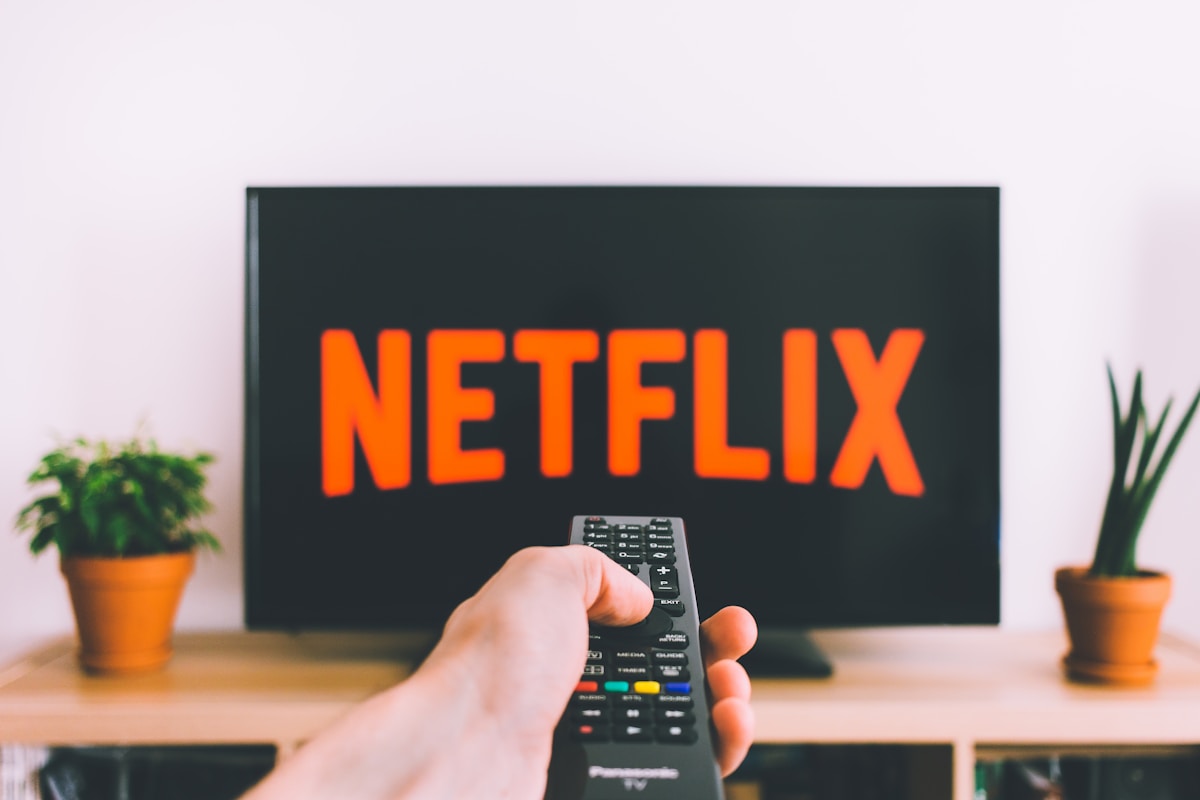
📺 Warum ist der Smart TV der beste Ort für dein Karaoke?
Lange Zeit bedeutete Karaoke zu Hause: ein eigenes Gerät kaufen, DVDs mit begrenztem Katalog oder sich auf die gemietete Karaoke-Anlage verlassen, die nur zur Weihnachtsfeier auftauchte. Heute ist das anders: Wenn du einen mit dem Internet verbundenen Smart TV hast, hast du bereits alles, was du brauchst, um mit synchronem Songtext auf dem großen Bildschirm im Wohnzimmer zu singen.
Der Grund ist einfach: Praktisch jeder Smart TV, der seit 2018 in Brasilien verkauft wird — Samsung, LG, TCL, Philco, Semp, Philips — bringt einen eingebauten Internetbrowser mit oder erlaubt es, den Handybildschirm zu spiegeln. Und genau deshalb funktioniert das kostenlose Online-Karaoke von Caraoke.com.br direkt im Browser: Du installierst nichts, musst kein Konto anlegen und zahlst keinen Monatsbeitrag. Seite auf dem Fernseher geöffnet – und die Party geht los.
Der große Bildschirm macht bei der Erfahrung einen echten Unterschied. Der Text bleibt für den Sänger und für alle auf dem Sofa gut lesbar, alle folgen dem Song gemeinsam, und der Ton kommt aus der Audioanlage des Wohnzimmers — die fast immer besser ist als der Lautsprecher eines Laptops. Nimm noch die Möglichkeit dazu, dass jeder Gast Songs über sein eigenes Handy aussucht, und du hast einen Karaoke-Abend, der es mit spezialisierten Bars auf Augenhöhe aufnimmt.
In dieser Anleitung lernst du das Schritt-für-Schritt für jede TV-Marke, wie du den QR-Code nutzt, um die Songliste per Handy aufzubauen, wie du den Ton mit einer Soundbar oder einem Bluetooth-Lautsprecher verbesserst und wie du die häufigsten Probleme löst (hakender Text, verzögerter Ton, Browser, der nicht aufgeht). Legen wir los?
✅ Was du brauchst (schnelle Checkliste)
- 📺 Einen Smart TV mit Browser (oder irgendeinen Fernseher mit Chromecast, Fire TV Stick oder einem per HDMI angeschlossenen Laptop).
- 🌐 Internet mit mindestens 10 Mbit/s. Wenn der Fernseher weit vom Router entfernt steht, bevorzuge ein Netzwerkkabel oder rücke den Router näher — ein 1080p-Video, das beim Refrain hakt, killt die Stimmung.
- 📱 Die Handys der Gäste. Sie werden per QR-Code zur „Fernbedienung" für die Songliste — ganz ohne App-Installation.
- 🎤 Ein Mikrofon (optional, aber empfohlen). Singen geht auch ohne, aber ein Mikrofon mit aktivem Lautsprecher (ab R$ 100) macht aus dem Spaß eine echte Show.
- 🔊 Anständiger Sound (optional). Soundbar, Heimkino oder ein kräftiger Bluetooth-Lautsprecher. Über die idealen Einstellungen sprechen wir weiter unten.
Ist dir aufgefallen, dass keine „Karaoke-App" auf der Liste steht? Das ist Absicht. Die App-Stores der Fernseher sind begrenzt, viele Apps kosten Geld und etliche gibt es nicht einmal für alle Marken. Der Browser räumt diesen Ärger ein für alle Mal aus dem Weg — und wenn du im Detail verstehen willst, wie das System im Inneren funktioniert, schau dir die Seite wie es funktioniert an.
🛠️ Schritt für Schritt nach TV-Marke
Das Prinzip ist bei allen gleich: den Browser des Fernsehers öffnen, caraoke.com.br eintippen, in den Player gehen – fertig, dein Fernseher wird zum kompletten Karaoke, ganz ohne Zusatzgerät. Aber jedes Betriebssystem versteckt den Browser an einer anderen Stelle. Hier ist der genaue Weg für die drei in Brasilien am weitesten verbreiteten Plattformen.
Samsung (Tizen)
- Drücke die Home-Taste der Fernbedienung und navigiere zu Apps.
- Suche nach „Internet" — das ist der native Browser von Samsung (blaues Globus-Symbol). Auf neueren Fernsehern ist er bereits in der Startleiste angeheftet.
- Tippe in die Adressleiste caraoke.com.br ein und bestätige.
- Geh in den Karaoke-Player und navigiere mit den Pfeiltasten der Fernbedienung; die mittlere Taste dient als Klick.
- Tipp: Drücke die gelbe Taste (oder das Stern-Symbol), um die Seite als Favorit zu speichern und sie bei den nächsten Partys mit einem Tastendruck zu öffnen.
Hinweis: Bei Samsung-Modellen vor 2017 kann der Browser bei Video langsam sein. Spiegle in dem Fall den Handybildschirm mit SmartView oder nutze einen Chromecast/Fire Stick am HDMI-Eingang.
LG (webOS)
- Drücke die Home-Taste der Magic-Remote-Fernbedienung.
- Öffne in der App-Leiste den Web Browser (bei älteren Fernsehern erscheint er unter „Weitere Apps").
- Tippe caraoke.com.br in die Adressleiste.
- Hier hat LG einen riesigen Vorteil: Der Zeiger der Magic Remote funktioniert wie eine Maus. Auf Songs zeigen und klicken ist viel schneller als das Navigieren mit Pfeiltasten.
- Füge die Seite den Favoriten hinzu (Stern-Symbol in der Browserleiste), damit sie beim nächsten Mal gleich da ist.
Wenn sich der Browser nach vielen Songs über vollen Speicher beschwert, schließe andere offene Tabs und deaktiviere den „Energiesparmodus" in den Einstellungen — er drosselt die Videoleistung.
Android TV / Google TV (TCL, Sony, Philips, Philco)
- Nicht jeder Android TV wird mit vorinstalliertem Browser geliefert. Falls deiner keinen hat, öffne den Google Play Store auf dem Fernseher und installiere einen kostenlosen Browser (TV Bro und BrowseHere von TCL sind schlank und für die Fernbedienung gemacht).
- Öffne den Browser und rufe caraoke.com.br auf.
- Noch einfachere Alternative: Nutze Google Cast. Öffne die Seite in Chrome auf dem Handy oder Laptop, tippe auf das Streaming-Symbol und wähle den Fernseher aus. Der Bildschirm wird in Sekunden gespiegelt.
- Wer einen Chromecast mit Google TV oder einen Fire TV Stick an einem beliebigen normalen Fernseher hat, kann denselben Weg gehen — der Fire Stick bringt sogar den Silk-Browser ab Werk mit.
Goldener Tipp beim Android TV: Schließe eine USB- oder Bluetooth-Maus an den Fernseher an. Die Navigation im Player fühlt sich dann genau wie an einem Computer an.
Universeller Plan B: Laptop + HDMI-Kabel
Sehr alter Fernseher, hakender Browser oder du willst einfach volle Sicherheit? Schließe einen Laptop an den HDMI-Eingang des Fernsehers an, öffne den Online-Karaoke-Player in Chrome oder Edge und drücke F11 für den Vollbildmodus. Das ist die stabilste mögliche Konfiguration: Der Laptop verarbeitet alles und der Fernseher wird nur zur großen Leinwand.
Bonus: Mit dem Laptop kannst du ein Audio-Interface oder ein Mischpult an den 3,5-mm-Ausgang anschließen und so die Mikrofonstimme mit der Musik mischen — die bevorzugte Einrichtung von allen, die Karaoke ernst nehmen.
📱 Das Geheimnis der Party: die Fernwarteschlange per Handy mit QR-Code
Hier ist die Funktion, die ein improvisiertes Karaoke von einem echten Erlebnis trennt. Wenn der Player auf dem Fernseher offen ist, zeigt er einen QR-Code auf dem Bildschirm. Jeder Gast richtet die Handykamera darauf, öffnet die Fernliste im Browser des eigenen Geräts – und fertig: Alle werden gleichzeitig zum DJ der Party.
So funktioniert es in der Praxis:
Gescannt, drin. Keine App herunterladen, keine Registrierung. Der Gast tippt seinen Namen ein und ist schon in der Session.
Er sucht den Song auf seinem eigenen Handy — durch Tippen oder mit der Sprachsuche, ideal für alle, die „Evidências" nicht mit dem Glas in der Hand eintippen wollen. Das System findet automatisch die Karaoke-Version des Songs, mit Text auf dem Bildschirm.
Die Warteschlange aktualisiert sich in Echtzeit auf dem Fernseher. Alle sehen, wer jetzt singt und wer als Nächstes drankommt. Kein Geschrei mehr, um die Reihenfolge festzulegen, und keine Zettelchen, die von Hand zu Hand wandern.
Ein Hinweis auf dem Handy, wenn dein Auftritt näher rückt. Der Gast kann in aller Ruhe eine Limo aus der Küche holen: Das Handy meldet sich, wenn sein Song nah ist. Niemand verpasst mehr seinen Einsatz.
Zwei zusätzliche Funktionen, die eine Erwähnung wert sind: der Jukebox-Modus, der die Songs der Warteschlange automatisch nacheinander abspielt — perfekt, um es laufen zu lassen, während alle zu Abend essen oder zwischen einer Runde und der nächsten — und der Session-Verlauf, der alles anzeigt, was im Laufe des Abends bereits gesungen wurde. Ideal, um den Hit zu wiederholen, der eingeschlagen hat, oder um zu beweisen, dass dein Schwager „Fera Ferida" tatsächlich dreimal gesungen hat.
Wenn du zu Hause eine komplette Party auf die Beine stellst, löst dieses Warteschlangen-System das größte Organisationsproblem des Abends. Damit der Wettstreit noch mehr Spaß macht, aktiviere die Bewertung mit Abstimmung der Freunde am Ende jedes Songs. Kombiniere das mit den Tipps aus unserem Ratgeber wie man eine Karaoke-Party zu Hause organisiert, und dein Treffen wirkt wie eine professionelle Produktion.
🔊 Sound-Tipps: vom nackten Fernseher zum Karaoke-Bar-Setup
Stufe 1: Nur der Ton des Fernsehers
Funktioniert für kleine Gruppen (bis zu 6-8 Personen) in ruhigen Räumen. Stelle den Klangmodus des Fernsehers auf „Musik" oder „Standard" — vermeide die Modi „Kino" oder „Sprachverstärkung", die den Instrumentalteil verzerren. Schalte „virtuellen Surround"-Effekt aus, der das Mixing der Karaoke-Version verwischt.
Stufe 2: Soundbar (das beste Preis-Leistungs-Verhältnis)
Eine Einsteiger-Soundbar (R$ 300-800) verändert das Spiel schon komplett: mehr Bass, damit der Instrumentalteil den Raum füllt, und mehr Lautstärke ohne Verzerrung. Verbinde nach Möglichkeit per HDMI ARC statt per Bluetooth — die Kabelverbindung eliminiert die Audioverzögerung, die beim Karaoke fatal ist.
Viele Soundbars (und Kompaktanlagen von Samsung und LG) haben einen eingebauten kabelgebundenen Mikrofoneingang, manchmal mit Echo-Effekt und sogar Tonhöhen-Einstellung. Prüfe die Rückseite deiner Anlage — vielleicht hast du längst ein komplettes Karaoke-System zu Hause, ohne es zu wissen.
Stufe 3: Kräftiger Bluetooth-Lautsprecher — mit einem wichtigen Vorbehalt
Aktive „Tower"-Lautsprecher (JBL PartyBox, Pulse, 200-500-W-Boxen) sind super für größere Partys und viele bringen bereits einen eigenen Mikrofoneingang und eine Echo-Einstellung mit — wörtlich fürs Karaoke gemacht.
Der Vorbehalt: Bluetooth hat eine Verzögerung (Latenz). Wenn du den Lautsprecher per Bluetooth mit dem Fernseher verbindest, kann der Text leicht vor dem Ton erscheinen, und der Sänger hat das Gefühl, der Musik „hinterherzulaufen". Lösung: Verbinde den Lautsprecher per 3,5-mm- oder optischem Kabel mit dem Fernseher und nutze Bluetooth zu anderen Gelegenheiten nur fürs Handy. Wenn wirklich nur Bluetooth geht, suche am Fernseher die Option „Audio-Synchronisierung" / „AV Sync" und justiere, bis Text und Ton zusammenpassen.
⚠️ Mikrofon: Wo anschließen?
Smart TVs haben keinen Mikrofoneingang — das ist der häufigste Fehler beim Aufbau. Das Mikrofon gehört an die Soundbar, den aktiven Lautsprecher oder eine eigene Box. Eine weitere praktische Option sind Karaoke-Mikrofone mit eingebautem Lautsprecher (R$ 100-250): Die Stimme kommt aus dem Mikrofon selbst und die Musik aus dem Fernseher. Für kleine Gruppen funktioniert das prima.
🎵 Setup getestet? Fang mit diesen Songs an
Um Lautstärke, Echo und Synchronisation einzustellen, wähle Songs, die jeder kennt — so testest du die Technik und brichst gleichzeitig das Eis. Vorschläge, die in jedem brasilianischen Wohnzimmer funktionieren:
- • „Evidências" — Chitãozinho & Xororó: die Nationalhymne des Karaoke. Wenn der Refrain den Raum nicht hochreißt, tut es nichts.
- • „Ai Se Eu Te Pego" — Michel Teló: kurz, mitreißend und unmöglich zu vermasseln. Ideal, um die maximale Lautstärke ohne Verzerrung zu testen.
- • „Trem-Bala" — Ana Vilela: ruhiges Tempo, perfekt, um zu prüfen, ob der Text mit dem Audio synchron ist.
- • „Anna Júlia" — Los Hermanos: brasilianischer Rock, den das Publikum von Anfang bis Ende mitsingt.
- • „Flor e o Beija-Flor" — Henrique & Juliano: um Duette und zwei Mikrofone gleichzeitig zu testen.
Möchtest du eine vollständige Liste für Einsteiger? Schau dir unseren Artikel mit den besten Karaoke-Songs für Anfänger an. Und wenn der Abend nach Stimmung zu zweit verlangt, haben wir auch eine Auswahl romantischer Songs für Duette.
🚨 Häufige Probleme und wie man sie löst
❌ „Das Video hakt oder lädt mitten im Song nach"
Ursache: schwaches WLAN dort, wo der Fernseher steht. Lösungen: verbinde den Fernseher per Netzwerkkabel; stelle den Router auf den 5-GHz-Kanal um, falls der Fernseher das unterstützt; bitte die Gäste, Downloads und Videos auf ihren Handys zu pausieren. Als letztes Mittel senkst du die Videoqualität im Player — beim Karaoke zählt ein gut lesbarer Text mehr als die Pixel des Clips.
❌ „Der Text erscheint vor dem Ton (oder danach)"
Ursache: Bluetooth-Latenz oder die Audioverarbeitung des Fernsehers. Lösungen: wechsle die Verbindung des Lautsprechers/der Soundbar auf Kabel (3,5 mm, optisch oder HDMI ARC); deaktiviere die Klangeffekte „Surround" und „Clear Voice"; suche im Tonmenü des Fernsehers die Einstellung „AV Sync" oder „Audioverzögerung" und gleiche sie manuell aus.
❌ „Mein Fernseher hat keinen Browser"
Lösungen nach Kosten geordnet: spiegle den Handybildschirm (Google Cast, SmartView oder AirPlay, je nach Fernseher); nutze einen Fire TV Stick oder Chromecast, den du schon hast; oder schließe einen Laptop per HDMI an. Jede der drei Varianten löst es in Minuten.
❌ „Der Browser des Fernsehers ist viel zu langsam"
Lösungen: schließe andere geöffnete Tabs und Apps auf dem Fernseher; ziehe den Fernseher aus der Steckdose und stecke ihn wieder ein (das leert den Speicher — im Ernst, es funktioniert); leere den Browser-Cache in den Einstellungen. Ist der Fernseher älter als 7-8 Jahre, liefern die Bildschirmspiegelung vom Handy oder ein Laptop am HDMI ein deutlich besseres Erlebnis.
❌ „Der QR-Code lässt sich auf dem Handy eines Gastes nicht öffnen"
Lösungen: prüfe, ob das Handy im selben WLAN ist oder mobile Daten aktiviert hat; halte die Kamera näher heran und erhöhe die Helligkeit des Fernsehers, um das Scannen zu erleichtern; wenn nichts hilft, kann der Gast die Adresse der Fernliste manuell in den Browser eingeben — der Link erscheint neben dem QR-Code auf dem Bildschirm.
❌ „Meine Stimme versagt mitten im Song"
Ursache: fast immer ist es die Gesangstechnik, nicht die Technik — einen ganzen Abend zu singen ermüdet. Halte Wasser griffbereit, vermeide es, bei den höheren Songs zu schreien, und wirf einen Blick in unseren Ratgeber zu Atemtechniken für besseres Singen: zehn Minuten Lesen, die deine Stimme in der dritten Stunde der Party retten.
🎤 Fazit: Dein Wohnzimmer ist die Bühne
Karaoke auf dem Smart TV ist längst keine Notlösung mehr, sondern die praktischste Art, zu Hause zu singen: Browser offen, QR-Code gescannt, Warteschlange in Echtzeit auf dem Bildschirm und jeder Gast wählt seinen Song vom eigenen Handy. Es ist ein komplettes Karaoke ohne eigenes Gerät, ohne DVD und ohne kostenpflichtige App.
Das Wesentliche noch einmal: Öffne den Browser deines Fernsehers (Internet bei Samsung, Web Browser bei LG, Play Store oder Google Cast beim Android TV), rufe die Seite auf, schließe anständigen Sound per Kabel an, um die Verzögerung zu vermeiden, und lass den QR-Code die Magie der Fernwarteschlange erledigen. Mit dem Jukebox-Modus in den Pausen und dem Hinweis aufs kommende Solo auf dem Handy verwaltet sich die Party praktisch von selbst.
Am besten lernt man durch Ausprobieren: Nimm jetzt die Fernbedienung, öffne die Seite auf dem Fernseher und sing einen Song allein, um alles einzustellen. Beim nächsten Besuch oder bei der nächsten Party drückst du zwei Tasten und die Show beginnt.
Teste es jetzt auf deinem Smart TV!
Kostenloses Online-Karaoke, direkt im Browser — ohne Installation, mit Songliste per Handy über QR-Code
Zum Karaoke📚 Verwandte Artikel
Wie man zu Hause eine unvergessliche Karaoke-Party organisiert
Ausstattung, Essen, Platz und Ablauf des Abends: der komplette Ratgeber für die perfekte Party.
Die 10 besten Karaoke-Songs für Anfänger
Feier dein Debüt auf dem großen Bildschirm mit Songs, die zu deiner Stimme passen und jedes Publikum in Stimmung bringen.