Come Fare Karaoke Online sulla Smart TV: Guida Completa
La TV del tuo salotto può trasformarsi in una macchina da karaoke professionale in meno di 5 minuti: senza installare nessuna app, senza pagare niente e con la coda dei brani controllata dal telefono di ogni ospite.
⚡ Risposta rapida
Karaoke online sulla Smart TV: passo dopo passo per Samsung, LG e Android TV, coda dei brani dal telefono tramite QR Code e consigli sull'audio. Senza installare nulla, gratis!
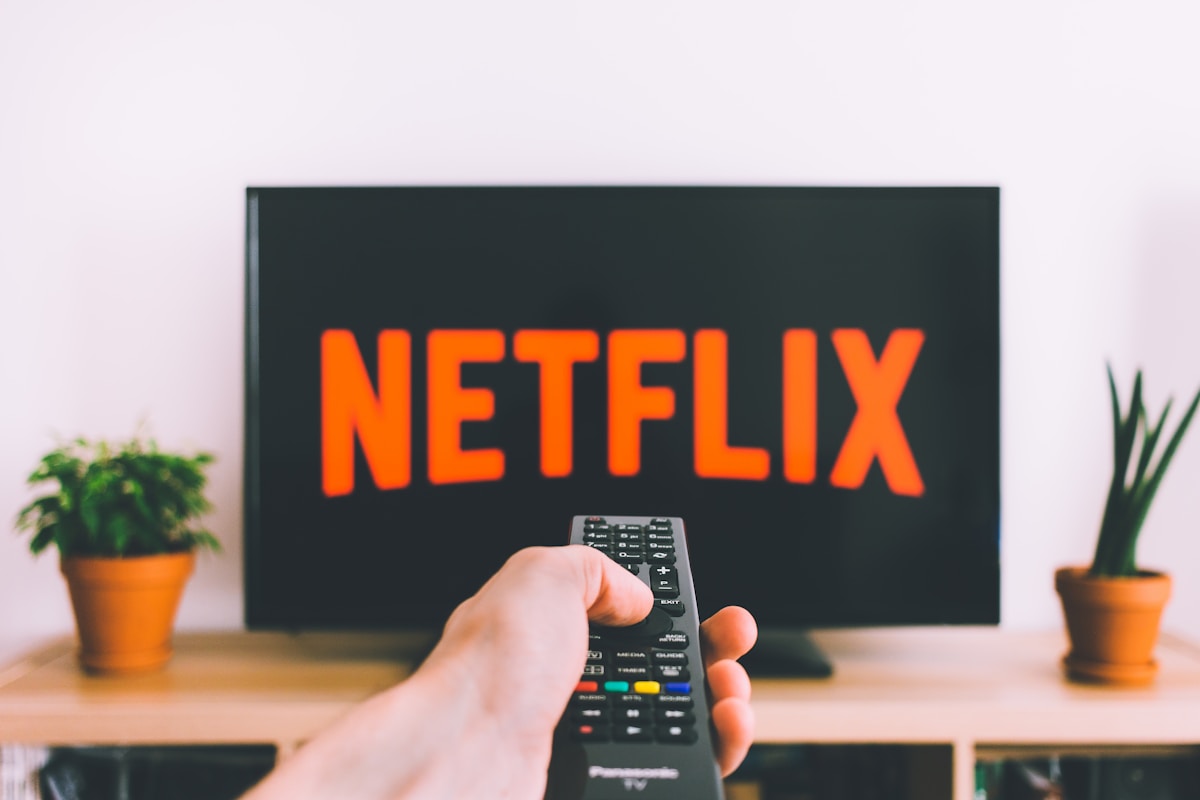
📺 Perché la Smart TV è il Posto Migliore Per il Tuo Karaoke?
Per molto tempo, fare karaoke a casa significava comprare un apparecchio dedicato, DVD con cataloghi limitati o affidarsi a quell'impianto a noleggio che spuntava solo alla festa di fine anno. Oggi la storia è diversa: se hai una Smart TV connessa a internet, hai già tutto ciò che serve per cantare con il testo sincronizzato sul grande schermo del salotto.
Il motivo è semplice: praticamente ogni Smart TV venduta in Brasile dal 2018 — Samsung, LG, TCL, Philco, Semp, Philips — include un browser internet integrato o permette di duplicare lo schermo del telefono. Ed è esattamente per questo che il karaoke online gratis di Caraoke.com.br funziona direttamente nel browser: non installi niente, non devi creare un account obbligatorio e non paghi alcun abbonamento. Aperto il sito sulla TV, la festa è cominciata.
Il grande schermo fa una differenza reale nell'esperienza. Il testo resta leggibile per chi canta e per chi è sul divano, tutti seguono il brano insieme, e l'audio esce dall'impianto del salotto, che quasi sempre è migliore dell'altoparlante di un portatile. Aggiungi la possibilità per ogni ospite di scegliere i brani dal proprio telefono e avrai una serata karaoke che se la gioca alla pari con i locali specializzati.
In questa guida imparerai il passo dopo passo per ogni marca di TV, come usare il QR Code per costruire la coda dei brani dal telefono, come migliorare l'audio con una soundbar o una cassa Bluetooth, e come risolvere i problemi più comuni (testo che si blocca, audio in ritardo, browser che non si apre). Cominciamo?
✅ Cosa Ti Serve (Checklist Rapida)
- 📺 Una Smart TV con browser (o qualsiasi TV con Chromecast, Fire TV Stick o un portatile collegato via HDMI).
- 🌐 Una connessione di almeno 10 Mbps. Se la TV è lontana dal router, meglio un cavo di rete o avvicina il router: un video in 1080p che si blocca sul ritornello rovina l'atmosfera.
- 📱 I telefoni degli ospiti. Diventano il "telecomando" della coda dei brani tramite QR Code, senza installare nessuna app.
- 🎤 Un microfono (facoltativo, ma consigliato). Si può cantare anche senza, ma un microfono con cassa amplificata (a partire da R$ 100) trasforma il gioco in uno spettacolo.
- 🔊 Un audio decente (facoltativo). Soundbar, home theater o una cassa Bluetooth potente. Parliamo delle impostazioni ideali più avanti.
Hai notato che nella lista non c'è nessuna "app di karaoke"? È voluto. Gli store di app delle TV sono limitati, molte app sono a pagamento e diverse non esistono nemmeno per tutte le marche. Usare il browser elimina questo grattacapo una volta per tutte — e se vuoi capire nel dettaglio come funziona il sistema all'interno, dai un'occhiata alla pagina come funziona.
🛠️ Passo Dopo Passo Per Marca di TV
Il principio è lo stesso su tutte: aprire il browser della TV, digitare caraoke.com.br, entrare nel player e via — il tuo televisore diventa un karaoke completo, senza nessun apparecchio. Ma ogni sistema operativo nasconde il browser in un punto diverso. Ecco il percorso esatto per le tre piattaforme più diffuse in Brasile.
Samsung (Tizen)
- Premi il tasto Home del telecomando e vai su Apps.
- Cerca "Internet": è il browser nativo di Samsung (icona del globo blu). Sulle TV più recenti è già fissato nella barra iniziale.
- Nella barra degli indirizzi, digita caraoke.com.br e conferma.
- Entra nel player di karaoke e usa le frecce del telecomando per navigare; il tasto centrale funziona come clic.
- Consiglio: premi il tasto giallo (o l'icona a stella) per salvare il sito nei preferiti e aprirlo con un tocco alle prossime feste.
Nota: sui modelli Samsung precedenti al 2017 il browser può essere lento con i video. In quel caso, duplica lo schermo del telefono con SmartView oppure usa un Chromecast/Fire Stick sull'ingresso HDMI.
LG (webOS)
- Premi il tasto Home del telecomando Magic Remote.
- Nella barra delle applicazioni, apri il Web Browser (sulle TV più vecchie compare dentro "Altre App").
- Digita caraoke.com.br nella barra degli indirizzi.
- Qui LG ha un vantaggio enorme: il puntatore del Magic Remote funziona come un mouse. Puntare e cliccare sui brani è molto più veloce che navigare con le frecce.
- Aggiungi la pagina ai preferiti (icona a stella nella barra del browser) per la prossima volta.
Se il browser si lamenta della memoria piena dopo tanti brani, chiudi le altre schede aperte e disattiva la "Modalità risparmio energetico" nelle impostazioni: riduce le prestazioni video.
Android TV / Google TV (TCL, Sony, Philips, Philco)
- Non tutte le Android TV sono dotate di un browser preinstallato. Se la tua non ce l'ha, apri il Google Play Store sulla TV e installa un browser gratuito (TV Bro e BrowseHere di TCL sono leggeri e pensati per il telecomando).
- Apri il browser e vai su caraoke.com.br.
- Alternativa ancora più semplice: usa Google Cast. Apri il sito in Chrome sul telefono o sul portatile, tocca l'icona di trasmissione e seleziona la TV. Lo schermo viene duplicato in pochi secondi.
- Chi ha un Chromecast con Google TV o un Fire TV Stick su una qualsiasi TV normale può seguire lo stesso percorso — il Fire Stick, tra l'altro, è già dotato del browser Silk preinstallato di fabbrica.
Consiglio d'oro su Android TV: collega un mouse USB o Bluetooth alla TV. La navigazione nel player diventa identica a quella di un computer.
Piano B Universale: Portatile + Cavo HDMI
TV molto vecchia, browser che si blocca o vuoi semplicemente la garanzia totale? Collega un portatile all'ingresso HDMI della TV, apri il player di karaoke online in Chrome o Edge e premi F11 per lo schermo intero. È la configurazione più stabile possibile: il portatile elabora tutto e la TV diventa soltanto un grande schermo.
Bonus: con il portatile puoi collegare un'interfaccia audio o un mixer all'uscita jack da 3,5 mm, mescolando la voce del microfono con la musica — la configurazione preferita da chi prende il karaoke sul serio.
📱 Il Segreto della Festa: la Coda Remota dal Telefono con QR Code
Ecco la funzione che separa un karaoke improvvisato da un'esperienza vera. Quando il player è aperto sulla TV, mostra un QR Code sullo schermo. Ogni ospite punta la fotocamera del telefono, apre la lista remota nel browser del proprio dispositivo e via: tutti diventano DJ della festa nello stesso momento.
Ecco come funziona nella pratica:
Scansionato, dentro. Senza scaricare nessuna app, senza registrazione. L'ospite digita il nome ed è già dentro la sessione.
Cerca il brano sul proprio telefono, digitando o usando la ricerca vocale, ottima per chi non vuole scrivere "Evidências" con il bicchiere in mano. Il sistema trova automaticamente la versione karaoke del brano, con il testo sullo schermo.
La coda si aggiorna in tempo reale sulla TV. Tutti vedono chi canta adesso e chi viene dopo. Basta urla per decidere l'ordine e bigliettini che passano di mano in mano.
Un avviso sul telefono quando il tuo turno si avvicina. L'ospite può andare a prendere una bibita in cucina tranquillo: il telefono avvisa quando il suo brano è vicino. Nessuno perde più il proprio turno.
Due funzioni extra che vale la pena citare: la modalità Jukebox, che riproduce i brani della coda automaticamente in sequenza — perfetta per lasciarla andare mentre tutti cenano o tra un giro e l'altro — e la cronologia della sessione, che mostra tutto ciò che è già stato cantato nella serata. Ottima per ripetere il tormentone che ha spaccato o per dimostrare che sì, tuo cognato ha cantato "Fera Ferida" tre volte.
Se stai organizzando una festa completa a casa, questo sistema di coda risolve il più grande problema di gestione della serata. Per rendere la sfida più divertente, attiva il punteggio con la votazione degli amici alla fine di ogni brano. Combinalo con i consigli della nostra guida su come organizzare una festa di karaoke a casa e il tuo ritrovo sembrerà una produzione professionale.
🔊 Consigli sull'Audio: dalla TV Nuda al Setup da Bar di Karaoke
Livello 1: Solo l'Audio della TV
Funziona per gruppi piccoli (fino a 6-8 persone) in stanze silenziose. Imposta la modalità audio della TV su "Musica" o "Standard": evita le modalità "Cinema" o "Voce Amplificata", che distorcono la base. Disattiva gli effetti di "surround virtuale", che impastano il mix della versione karaoke.
Livello 2: Soundbar (il Miglior Rapporto Qualità-Prezzo)
Una soundbar di fascia base (R$ 300-800) cambia completamente le carte in tavola: più bassi per far riempire la stanza dalla base e più volume senza distorsione. Collega via HDMI ARC invece che via Bluetooth ogni volta che puoi: la connessione via cavo elimina il ritardo dell'audio, che nel karaoke è fatale.
Molte soundbar (e microsistemi di Samsung e LG) hanno un ingresso microfono cablato integrato, a volte con effetto eco e persino regolazione del tono. Controlla il pannello posteriore della tua: potresti già avere in casa un sistema karaoke completo senza saperlo.
Livello 3: Cassa Bluetooth Potente — Con Una Precisazione Importante
Le casse amplificate tipo "torre" (JBL PartyBox, Pulse, casse da 200-500 W) sono ottime per le feste più grandi e molte sono già dotate di ingresso microfono e regolazione dell'eco dedicati: fatte letteralmente per il karaoke.
La precisazione: il Bluetooth ha un ritardo (latenza). Se colleghi la cassa alla TV via Bluetooth, il testo può comparire leggermente prima dell'audio, e chi canta ha la sensazione di "rincorrere" la musica. Soluzione: collega la cassa alla TV con un cavo jack da 3,5 mm oppure ottico e usa il Bluetooth solo per il telefono in altri momenti. Se proprio hai solo il Bluetooth, cerca sulla TV l'opzione "Sincronizzazione audio" / "AV Sync" e regolala finché testo e audio non coincidono.
⚠️ Microfono: Dove Collegarlo?
Le Smart TV non hanno un ingresso microfono: è l'errore più comune di chi monta il setup. Il microfono va collegato alla soundbar, alla cassa amplificata o a una cassa dedicata. Un'altra opzione pratica sono i microfoni da karaoke con altoparlante integrato (R$ 100-250): la voce esce dal microfono stesso e la musica esce dalla TV. Per i gruppi piccoli, va benissimo.
🎵 Hai Provato il Setup? Comincia da Questi Brani
Per tarare volume, eco e sincronia, scegli brani che tutti conoscono: così provi l'attrezzatura e rompi il ghiaccio allo stesso tempo. Suggerimenti che funzionano in qualsiasi salotto brasiliano:
- • "Evidências" — Chitãozinho & Xororó: l'inno nazionale del karaoke. Se il ritornello non fa alzare la stanza, non lo fa nessuno.
- • "Ai Se Eu Te Pego" — Michel Teló: corta, allegra e impossibile da sbagliare. Ottima per provare il volume massimo senza distorsione.
- • "Trem-Bala" — Ana Vilela: ritmo tranquillo, perfetta per verificare se il testo è sincronizzato con l'audio.
- • "Anna Júlia" — Los Hermanos: rock brasiliano che il pubblico canta dall'inizio alla fine.
- • "Flor e o Beija-Flor" — Henrique & Juliano: per provare i duetti e due microfoni allo stesso tempo.
Vuoi un elenco completo pensato per chi comincia? Dai un'occhiata al nostro articolo con le migliori canzoni di karaoke per principianti. E se la serata chiede un'atmosfera a due, abbiamo anche una selezione di canzoni romantiche per duetti.
🚨 Problemi Comuni e Come Risolverli
❌ "Il video si blocca o resta a caricare a metà del brano"
Causa: Wi-Fi debole dove si trova la TV. Soluzioni: collega la TV con un cavo di rete; passa il router al canale a 5 GHz se la TV lo supporta; chiedi agli ospiti di mettere in pausa download e video sui telefoni. Come ultima risorsa, abbassa la qualità del video nel player: per il karaoke, un testo leggibile conta più dei pixel del videoclip.
❌ "Il testo compare prima dell'audio (o dopo)"
Causa: latenza del Bluetooth o elaborazione audio della TV. Soluzioni: passa la connessione della cassa/soundbar al cavo (jack da 3,5 mm, ottico o HDMI ARC); disattiva gli effetti sonori "surround" e "clear voice"; cerca l'impostazione "AV Sync" o "Ritardo audio" nel menu audio della TV e compensa manualmente.
❌ "La mia TV non ha un browser"
Soluzioni in ordine di costo: duplica lo schermo del telefono (Google Cast, SmartView o AirPlay, a seconda della TV); usa un Fire TV Stick o un Chromecast che hai già; oppure collega un portatile via HDMI. Una qualsiasi delle tre lo risolve in pochi minuti.
❌ "Il browser della TV è troppo lento"
Soluzioni: chiudi le altre schede e app aperte sulla TV; stacca la TV dalla presa e riattaccala (questo svuota la memoria — sul serio, funziona); svuota la cache del browser nelle impostazioni. Se la TV ha più di 7-8 anni, la duplicazione dello schermo dal telefono o un portatile via HDMI offriranno un'esperienza molto migliore.
❌ "Il QR Code non si apre sul telefono di un ospite"
Soluzioni: verifica che il telefono sia sulla stessa rete Wi-Fi o che abbia i dati mobili attivi; avvicina la fotocamera e aumenta la luminosità della TV per facilitare la lettura; se non funziona niente, l'ospite può digitare l'indirizzo della lista remota manualmente nel browser: il link compare accanto al QR Code sullo schermo.
❌ "La mia voce sparisce a metà del brano"
Causa: quasi sempre è la tecnica vocale, non l'attrezzatura: cantare per un'intera serata stanca. Tieni l'acqua a portata di mano, evita di urlare nei brani più acuti e dai un'occhiata alla nostra guida sulle tecniche di respirazione per cantare meglio: dieci minuti di lettura che ti salvano la voce alla terza ora di festa.
🎤 Conclusione: il Tuo Salotto è il Palco
Fare karaoke sulla Smart TV ha smesso di essere un ripiego per diventare il modo più pratico di cantare a casa: browser aperto, QR Code scansionato, coda in tempo reale sullo schermo e ogni ospite che sceglie il brano dal proprio telefono. È un karaoke completo senza apparecchio dedicato, senza DVD e senza app a pagamento.
Ricapitolando l'essenziale: apri il browser della tua TV (Internet su Samsung, Web Browser su LG, Play Store o Google Cast su Android TV), vai sul sito, collega un audio decente via cavo per evitare il ritardo e lascia che il QR Code faccia la magia della coda remota. Con la modalità Jukebox nelle pause e l'avviso di turno in arrivo sul telefono, la festa si gestisce praticamente da sola.
Il modo migliore per imparare è provare: prendi il telecomando adesso, apri il sito sulla TV e canta un brano da solo per tarare tutto. Alla prossima visita o alla prossima festa, premi due tasti e lo spettacolo comincia.
Provalo Subito sulla Tua Smart TV!
Karaoke online gratis, direttamente nel browser: senza installare nulla, con la coda dal telefono tramite QR Code
Vai al Karaoke